

زمان مطالعه: حدود ۹ دقیقه
دنیای هوش مصنوعی با سرعتی باورنکردنی در حال پیشرفت است. تا همین چند وقت پیش، وقتی صحبت از تولید تصویر با AI میشد، تمام تمرکز ما روی نوشتن یک پرامپت (دستور متنی) دقیق بود تا شاید خروجی دلخواه را بگیریم. اگر تصویر نهایی یک ایراد کوچک داشت، مثلاً رنگ لباس سوژه اشتباه بود یا یک عنصر اضافی در پسزمینه وجود داشت، مجبور بودیم دهها بار دستور را تغییر دهیم و دوباره تصویر بسازیم. اما حالا بازی عوض شده است. با معرفی قابلیتهای جدید که ما در اینجا آن را GPT Image 1.5 مینامیم، OpenAI گامی بزرگ به سمت ویرایش تصویر هوش مصنوعی برداشته است.
دیگر نیازی نیست برای حذف یک شیء مزاحم یا تغییر رنگ آسمان، سراغ فتوشاپ بروید یا دوباره از صفر تصویر بسازید. GPT Image 1.5 به شما اجازه میدهد داخل محیط چت، با تصویر صحبت کنید و آن را ویرایش کنید. این قابلیت، فاصله بین کاربران عادی و طراحان حرفهای را کمتر کرده است. اگر شما هم به دنبال راهی هستید تا محتوای بصری خیرهکننده بسازید و کنترل کاملی روی اجزای تصویر داشته باشید، این مقاله دقیقاً برای شماست. در ادامه، تمام زیروبم این ابزار قدرتمند را بررسی میکنیم.
GPT Image 1.5 چیست و چه قابلیتهایی دارد؟
شاید بپرسید دقیقاً منظور از GPT Image 1.5 چیست؟ این نامی است که به نسل جدید و ارتقایافته ابزارهای تعاملی تصویر در ChatGPT اطلاق میشود. در نسخههای اولیه (DALL·E 3)، شما فقط میتوانستید تصویر خلق کنید. اما در GPT Image 1.5، تمرکز بر تعامل و اصلاح (Modification) است.
این ابزار ترکیبی از قدرت درک زبان طبیعی مدل GPT-4 و موتور پردازش تصویر DALL·E 3 است، اما با یک لایه رابط کاربری جدید که امکان انتخاب (Selection) و ویرایش موضعی (In-painting) را فراهم میکند.
تفاوت با نسخههای قبلی
در گذشته، اگر به ChatGPT میگفتید «یک گربه روی مبل بکش» و سپس میگفتید «رنگ مبل را قرمز کن»، هوش مصنوعی معمولاً یک تصویر کاملاً جدید تولید میکرد که ممکن بود گربه یا زاویه دید در آن تغییر کند. اما در GPT Image 1.5، ثبات تصویر (Consistency) حفظ میشود. شما میتوانید دقیقاً همان تصویر قبلی را نگه دارید و فقط بخش خاصی از آن را تغییر دهید.
ویژگیهای کلیدی و جدید
برای درک بهتر قدرت ویرایشگر تصویر ChatGPT، بیایید نگاهی به جدول قابلیتهای آن بیندازیم:
| ویژگی | توضیحات | کاربرد |
| Select & Edit (انتخاب و ویرایش) | امکان انتخاب بخشی از تصویر با براش و تغییر آن با متن. | تغییر لباس، تغییر چهره، تغییر اشیاء خاص |
| Aspect Ratio Modification | تغییر نسبت ابعاد تصویر بعد از تولید. | تبدیل عکس مربعی اینستاگرام به استوری یا هدر سایت |
| Style Transfer (انتقال سبک) | تغییر سبک هنری تصویر بدون تغییر محتوا. | تبدیل عکس رئال به نقاشی روغنی یا وکتور |
| Object Removal | حذف هوشمند اشیاء اضافی. | پاک کردن عابرین پیاده از عکس خیابان |
چطور از GPT Image 1.5 استفاده کنیم؟
استفاده از GPT Image 1.5 بسیار سادهتر از چیزی است که فکر میکنید. رابط کاربری آن طوری طراحی شده که حتی اگر دانش گرافیکی ندارید، بتوانید با آن کار کنید. بیایید مراحل را گامبهگام پیش برویم.
۱. دسترسی و پیشنیازها
در حال حاضر، دسترسی کامل به قابلیتهای پیشرفته تولید و ویرایش تصویر، نیازمند اشتراک ChatGPT Plus یا Enterprise است. اگر کاربر رایگان هستید، دسترسی شما محدود خواهد بود. پس اولین قدم، اطمینان از فعال بودن اشتراک و انتخاب مدل GPT-4o یا GPT-4 است.
۲. تولید تصویر اولیه
کار را با یک پرامپت ساده شروع کنید. در باکس چت بنویسید: «یک تصویر از یک دفتر کار مدرن با نمای شهر در شب بساز.»
۳. ورود به محیط ویرایشگر
بعد از اینکه ChatGPT تصویر را تولید کرد، روی عکس کلیک کنید تا به حالت تمام صفحه (Full Screen) برود. در بالای صفحه (یا بسته به نسخه، در گوشه تصویر) یک آیکون شبیه به «قلممو» یا «Select» میبینید. روی آن کلیک کنید. این دروازه ورود به دنیای GPT Image 1.5 است.
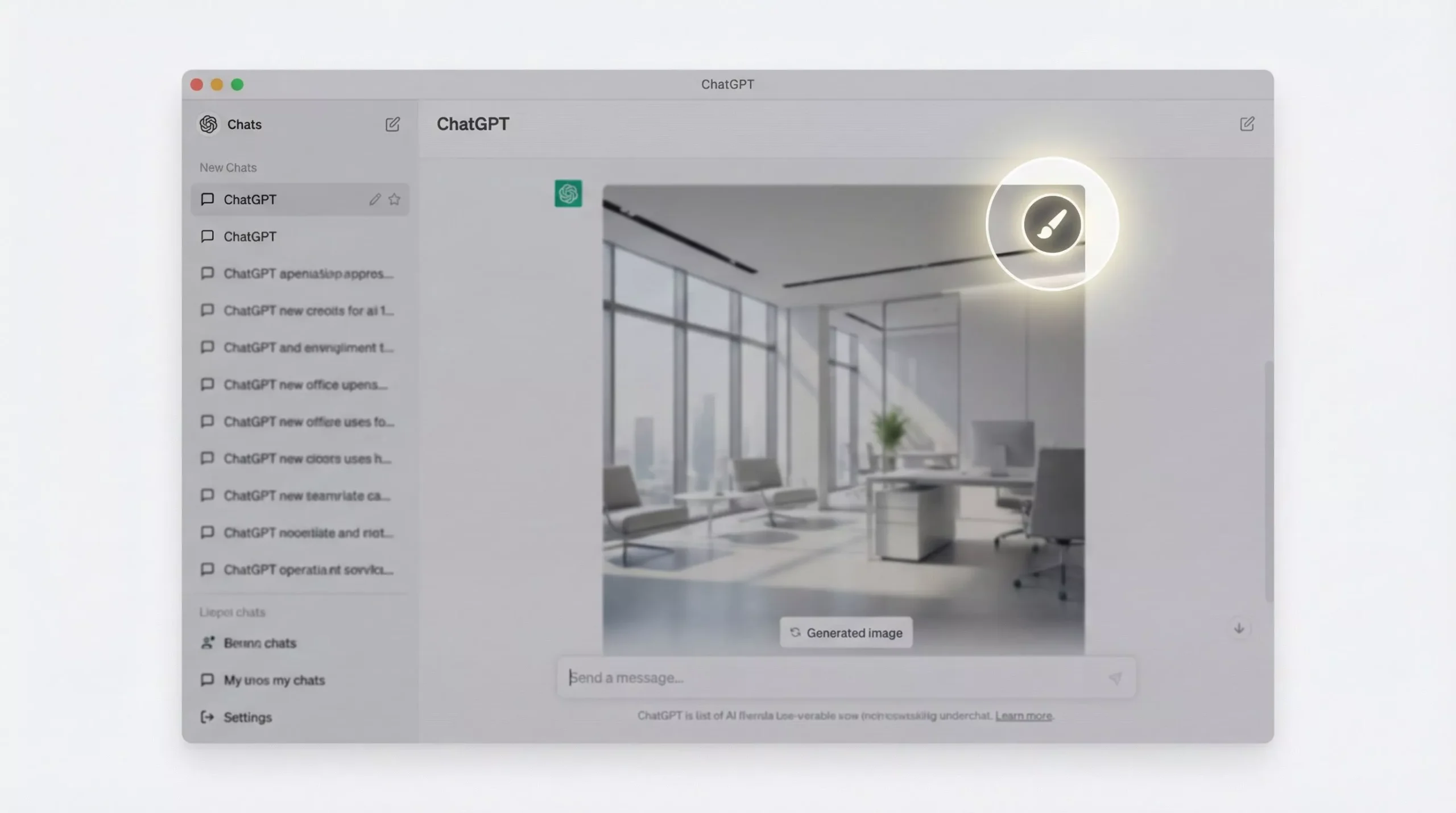
۴. استفاده از ابزار انتخاب (Selection Tool)
حالا نشانگر موس شما به یک دایره (براش) تبدیل میشود. میتوانید اندازه براش را با اسلایدر سمت چپ تغییر دهید. روی هر بخشی از تصویر که میخواهید تغییر کند، بکشید (Highlight کنید).
-
نکته: لازم نیست خیلی دقیق باشید، اما سعی کنید تمام محدوده سوژه را بپوشانید.
۵. اعمال دستور ویرایش
بعد از انتخاب ناحیه، یک کادر متنی کوچک ظاهر میشود. در اینجا باید به هوش مصنوعی بگویید چه تغییری میخواهید. مثلاً اگر پنجره را انتخاب کردهاید، بنویسید: «Add heavy rain behind the window» (پشت پنجره باران شدید اضافه کن).
آموزش عملی ویرایش تصویر با مثال
بیایید یک سناریوی واقعی را با هم اجرا کنیم تا قدرت آموزش GPT Image 1.5 را بهتر درک کنید.
فرض کنید: شما صاحب یک فروشگاه آنلاین قهوه هستید و میخواهید برای پستی در اینستاگرام، عکسی از یک فنجان قهوه روی میز چوبی در فصل پاییز داشته باشید.
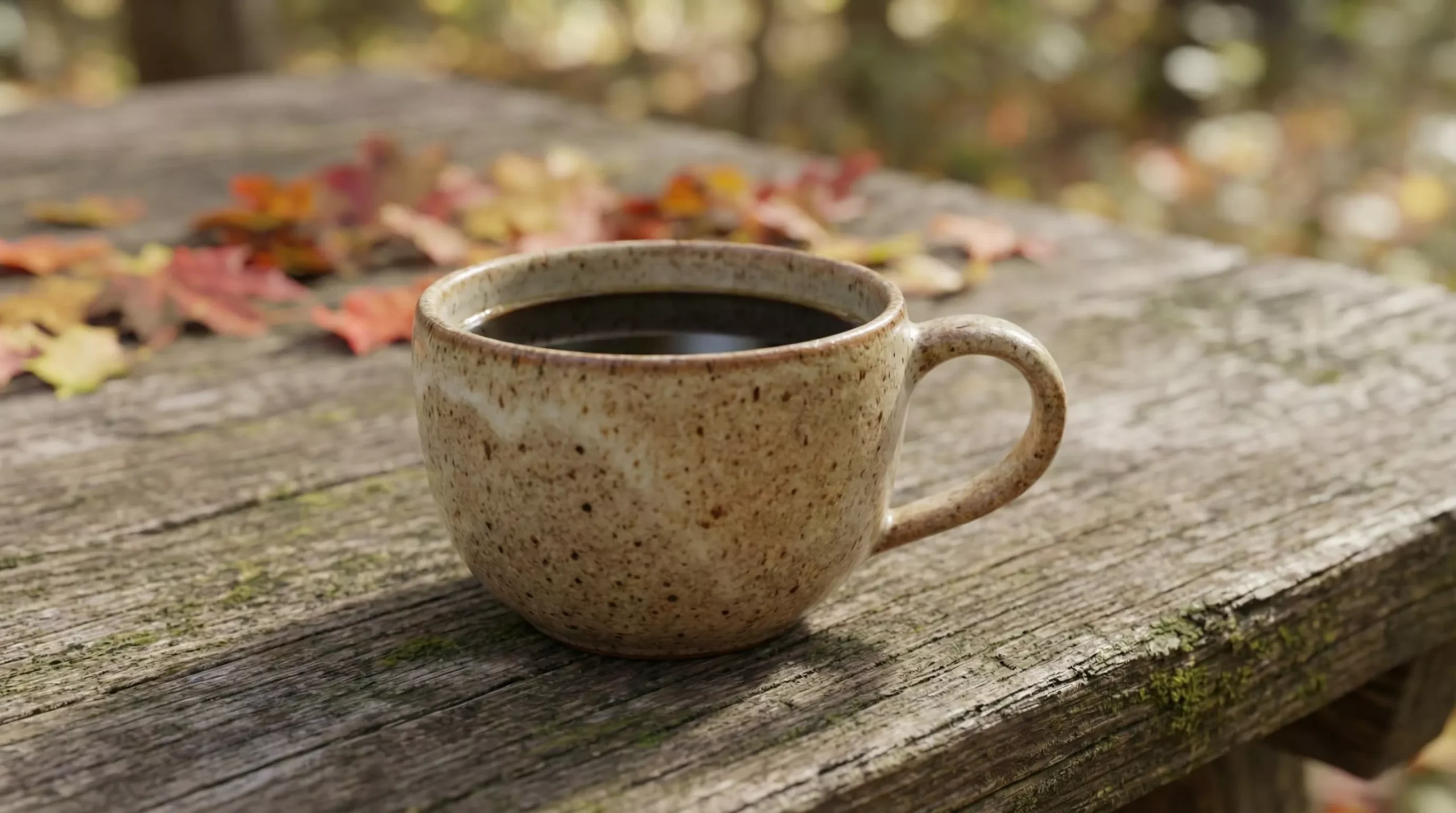
مرحله اول: تولید پایه پرامپت: «یک فنجان قهوه داغ روی میز چوبی در فضای باز با برگهای پاییزی.» تصویر تولید میشود، اما شما متوجه میشوید که بخار قهوه کم است و میخواهید یک شیرینی هم کنار فنجان باشد.
مرحله دوم: افزودن بخار (Add)
-
روی تصویر کلیک کنید و ابزار Select را انتخاب کنید.
-
فضای بالای فنجان را هایلایت کنید.
-
در کادر بنویسید: «Add realistic hot steam» (بخار داغ طبیعی اضافه کن).
-
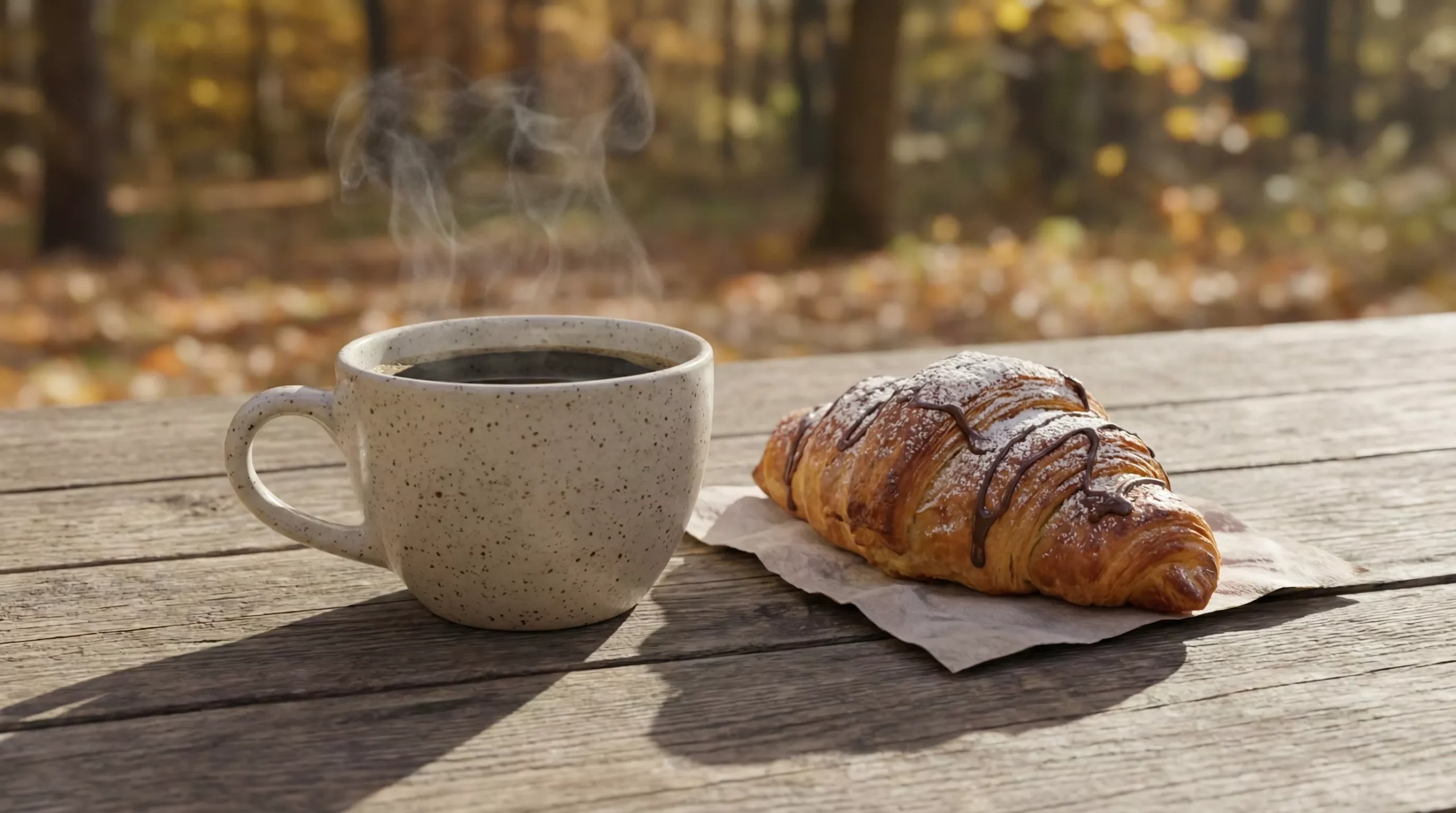
هوش مصنوعی فقط آن بخش را بازسازی میکند.
مرحله سوم: اضافه کردن شیرینی (Edit)
-
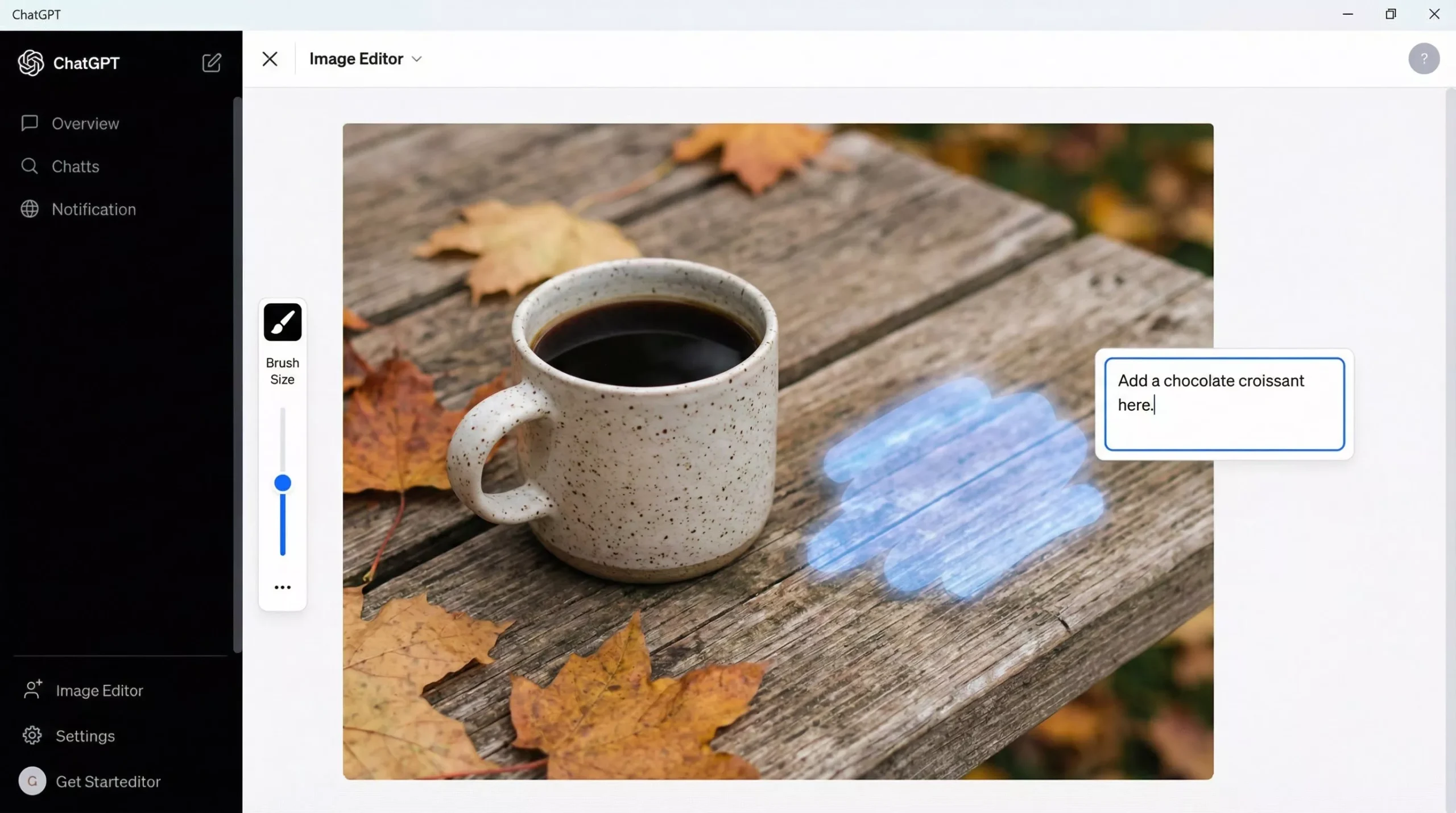
بخشی از میز خالی کنار فنجان را انتخاب کنید.
-
بنویسید: «Place a chocolate croissant here» (یک کروسان شکلاتی اینجا قرار بده).
-
نتیجه: یک کروسان با سایهزنی دقیق که با نور محیط هماهنگ است، اضافه میشود.
مرحله چهارم: تغییر فصل (Global Edit) اگر بخواهید کل حس عکس را عوض کنید، بدون انتخاب ناحیه خاصی، در چت معمولی زیر عکس بنویسید: «Make it look like a winter scene with snow» (آن را شبیه صحنه زمستانی با برف کن). در این حالت GPT Image 1.5 کل تصویر را با حفظ ساختار اصلی (فنجان و میز) بازسازی میکند.
نمونه پروژه واقعی با GPT Image 1.5
کاربرد این ابزار فراتر از سرگرمی است. در اینجا سه نمونه واقعی از کاربرد GPT Image 1.5 در کسبوکار و تولید محتوا را بررسی میکنیم.
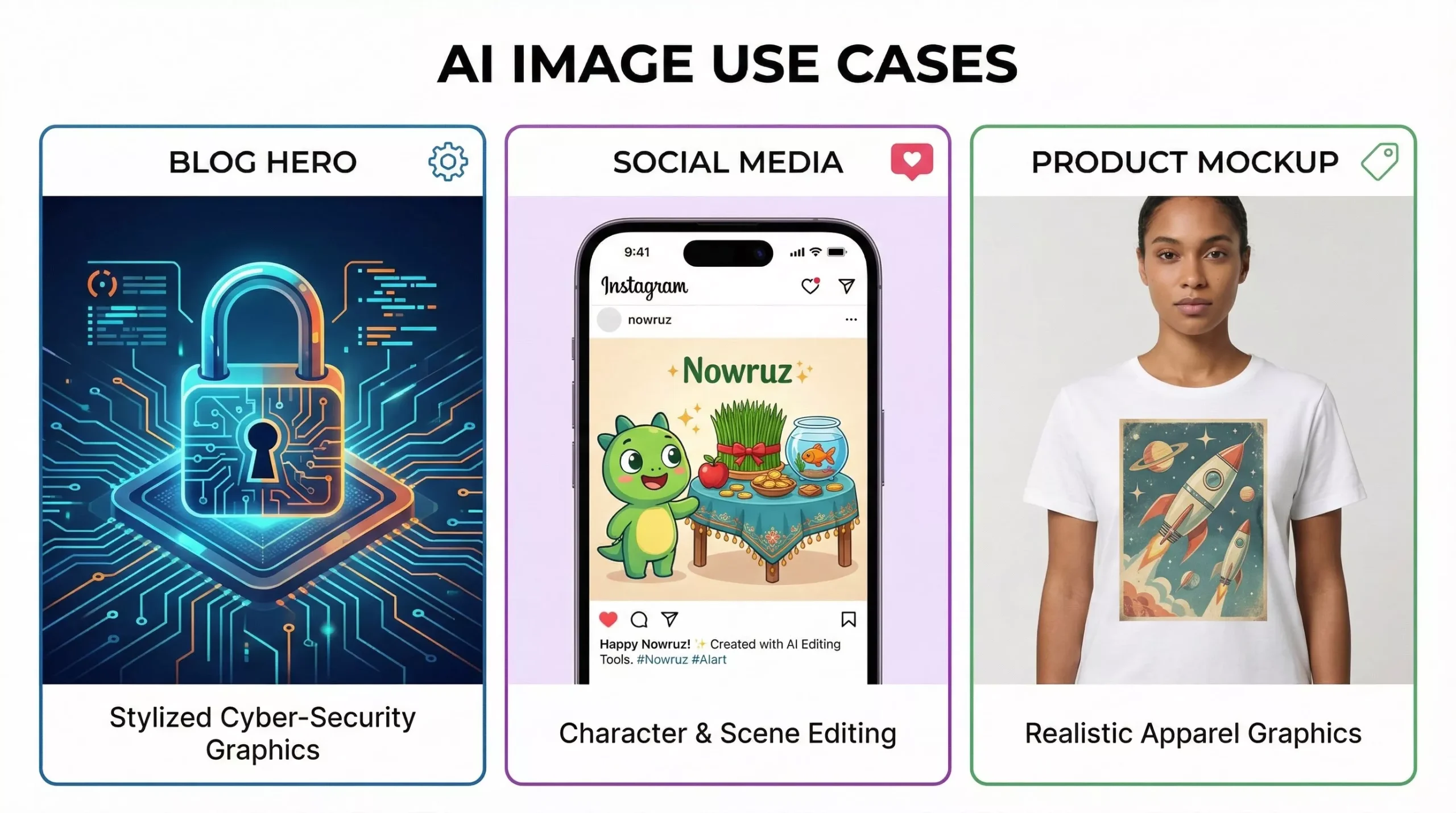
۱. ساخت تصویر برای وبلاگ (Hero Image)
بسیاری از وبلاگنویسان مشکل پیدا کردن تصویر یونیک دارند.
-
پروژه: مقالهای درباره «امنیت سایبری».
-
اجرا: ابتدا تصویری از یک قفل دیجیتال میسازید. سپس با ویرایشگر، رنگهای قفل را به رنگ برند خود (مثلاً نارنجی) تغییر میدهید و لوگوی شرکت را (به صورت تقریبی) روی قفل شبیهسازی میکنید. این کار باعث میشود تصویر کاملاً اختصاصی به نظر برسد.
۲. تولید محتوای شبکه اجتماعی
برای اینستاگرام، تعامل با ترندها مهم است.
-
پروژه: تبریک نوروز.
-
اجرا: یک کاراکتر بامزه که قبلاً ساختهاید را فراخوانی میکنید (با رفرنس دادن به چتهای قبلی). سپس با استفاده از ویرایشگر تصویر ChatGPT، سفره هفتسین را جلوی او اضافه میکنید. این تداوم کاراکتر، کلید برندینگ است.
۳. پیشنمایش محصول (Mockup)
اگر طراح تیشرت هستید:
-
اجرا: عکس یک مدل با تیشرت سفید ساده آپلود میکنید (یا میسازید). سپس ناحیه تیشرت را انتخاب کرده و طرح خود را توصیف میکنید: «Add a vintage sci-fi graphic design regarding space». این روش سریعترین راه برای تست ایدهها قبل از چاپ است.
جهت خرید اکانت پلاس ChatGPT اینجا کلیک کنید.
مقایسه GPT Image 1.5 با ابزارهای مشابه
برای اینکه جایگاه GPT Image 1.5 را در بازار بدانیم، باید آن را با غولهای دیگر مقایسه کنیم.
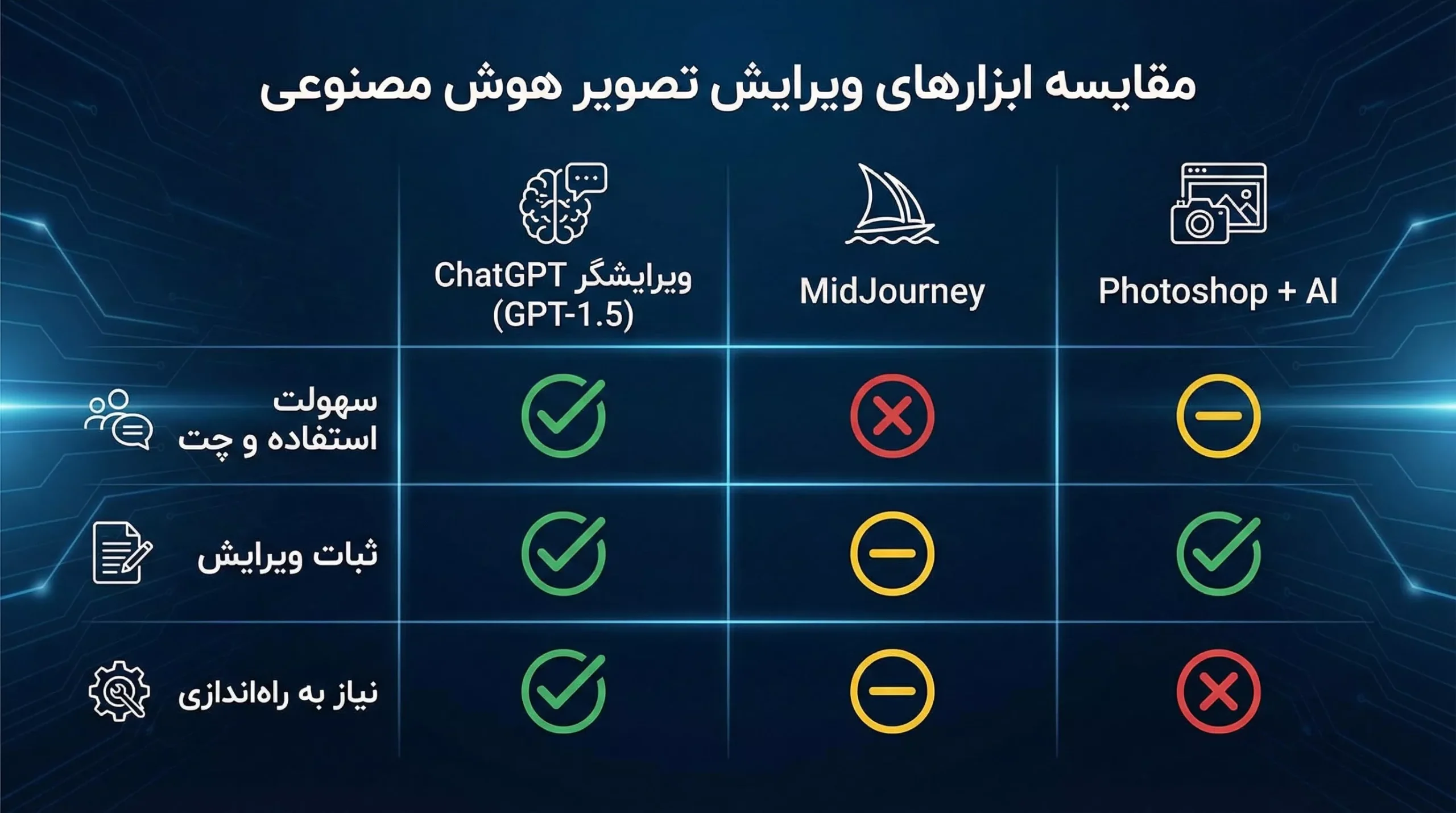
GPT Image 1.5 در برابر MidJourney
-
MidJourney: پادشاه بلامنازع کیفیت هنری و جزئیات است. تصاویر آن خیرهکننده هستند. اما؟ ویرایش در آن دشوار است (نیاز به Pan و Zoom و Vary Region با دستورات پیچیده دارد).
-
GPT Image 1.5: کیفیت بسیار خوبی دارد (کمی پایینتر از میدجرنی)، اما رابط کاربری و سهولت ویرایش آن بینظیر است. مکالمه با تصویر، برگ برنده آن است.
GPT Image 1.5 در برابر Stable Diffusion
-
Stable Diffusion: منبعباز، رایگان (اگر سیستم قوی دارید) و با قابلیت کنترل صددرصد. اما یادگیری آن ماهها زمان میبرد.
-
GPT Image 1.5: بدون نیاز به نصب، بدون نیاز به کارت گرافیک قدرتمند و یادگیری در ۵ دقیقه.
GPT Image 1.5 در برابر Photoshop Generative Fill
-
Photoshop: برای گرافیستها ابزار اصلی است و دقت پیکسلی دارد.
-
GPT Image 1.5: برای ایدهپردازی و تولید سریع مناسب است. فتوشاپ برای فاینال کردن کار است، ChatGPT برای خلق ایده.
نکات مهم و محدودیتها
هنگام کار با GPT Image 1.5 و ویرایشگر تصویر هوش مصنوعی، باید واقعبین باشیم. هنوز محدودیتهایی وجود دارد:
-
متننویسی (Text Rendering): با اینکه نسبت به قبل بهتر شده، اما هنوز ممکن است در نوشتن جملات طولانی فارسی یا انگلیسی داخل تصویر اشتباه کند. برای متنهای مهم، بهتر است از فتوشاپ یا Canva استفاده کنید.
-
چهره افراد مشهور: به دلیل قوانین اخلاقی، هوش مصنوعی از ویرایش یا تولید چهره افراد مشهور (سیاسی، هنری) جلوگیری میکند.
-
تغییرات خیلی جزئی: اگر بخواهید فقط «رنگ دکمه دوم پیراهن» را عوض کنید، ممکن است براش انتخاب آنقدر دقیق نباشد و کل پیراهن را تحت تأثیر قرار دهد.
-
حافظه ویرایش: گاهی بعد از چند مرحله ویرایش متوالی، کیفیت تصویر افت میکند (تاری یا آرتیفکت). سعی کنید ویرایشها را در حداقل مراحل انجام دهید.
جمعبندی نهایی و پیشنهاد کاربردی
ابزار GPT Image 1.5 یا همان ویرایشگر جدید ChatGPT، قواعد بازی را در تولید محتوا تغییر داده است. دیگر نیازی نیست برای هر تغییر کوچک، ساعتها وقت صرف کنید یا هزینههای سنگین به طراحان بپردازید. این ابزار به شما قدرت «خلق کردن» و «اصلاح کردن» را همزمان میدهد.
پیشنهاد من به کاربران فارسیزبان: بهترین روش استفاده این است که هسته اصلی تصویر را با ChatGPT بسازید، تغییرات کلی (مثل نورپردازی، افزودن اشیاء) را با ویرایشگر آن انجام دهید، و برای کارهای بسیار ظریف (مثل اصلاح رنگ پوست یا نوشتن متن فارسی نستعلیق) تصویر نهایی را به فتوشاپ ببرید. این ترکیب (Hybrid Workflow)، سریعترین و باکیفیتترین خروجی را به شما میدهد.
همین امروز یک پروژه آزمایشی تعریف کنید و سعی کنید یک تصویر را در ۳ مرحله ویرایش کنید تا قلق ابزار دستتان بیاید. آینده متعلق به کسانی است که زبان صحبت با هوش مصنوعی را بلدند.

دیدگاهتان را بنویسید