

زمان مطالعه: حدود ۱۲ دقیقه
آیا تابهحال پیش آمده که با انبوهی از فایلهای PDF، جزوات درسی، مقالات علمی یا گزارشهای طولانی کاری مواجه شوید و آرزو کنید کاش کسی بود که همه آنها را خوانده بود و میتوانستید فقط با یک مکالمه ساده، جواب سوالاتتان را از او بگیرید؟ دنیای امروز، دنیای بمباران اطلاعات است و زمان ما برای خواندن و تحلیل همه چیز محدود. اما خبر خوب این است که گوگل با ابزار جدید و انقلابی خود، این آرزو را به واقعیت تبدیل کرده است.
اگر به دنبال راهی هستید که یک دستیار هوشمند اختصاصی بسازید که دقیقاً روی محتوای شما مسلط باشد، جای درستی آمدهاید. برخلاف چتباتهای معمولی که دانش عمومی دارند، آموزش NotebookLM به شما یاد میدهد چگونه یک مغز متفکر بسازید که فقط و فقط بر اساس فایلهایی که شما به او میدهید صحبت کند. تصور کنید هزار صفحه کتاب را در چند ثانیه آپلود میکنید و سپس از هوش مصنوعی میخواهید نکات کلیدی فصل سوم را برایتان لیست کند یا تضادهای موجود در متن را بیابد. این جادوی تبدیل فایل به هوش مصنوعی است که در این راهنما به طور کامل به آن میپردازیم. بیایید بدون اتلاف وقت وارد دنیای شگفتانگیز NotebookLM شویم.
NotebookLM چیست و چه کاربردی دارد؟
قبل از اینکه وارد بحث فنی و کار با NotebookLM شویم، باید بدانیم دقیقاً با چه ابزاری روبرو هستیم. NotebookLM چیست؟ به زبان ساده، NotebookLM یک ابزار آزمایشی و قدرتمند از آزمایشگاه گوگل (Google Labs) است که با هدف «یادداشتبرداری هوشمند» طراحی شده است. اما نام «یادداشتبرداری» شاید کمی گمراهکننده باشد؛ زیرا قدرت این ابزار فراتر از یک دفترچه یادداشت ساده است.
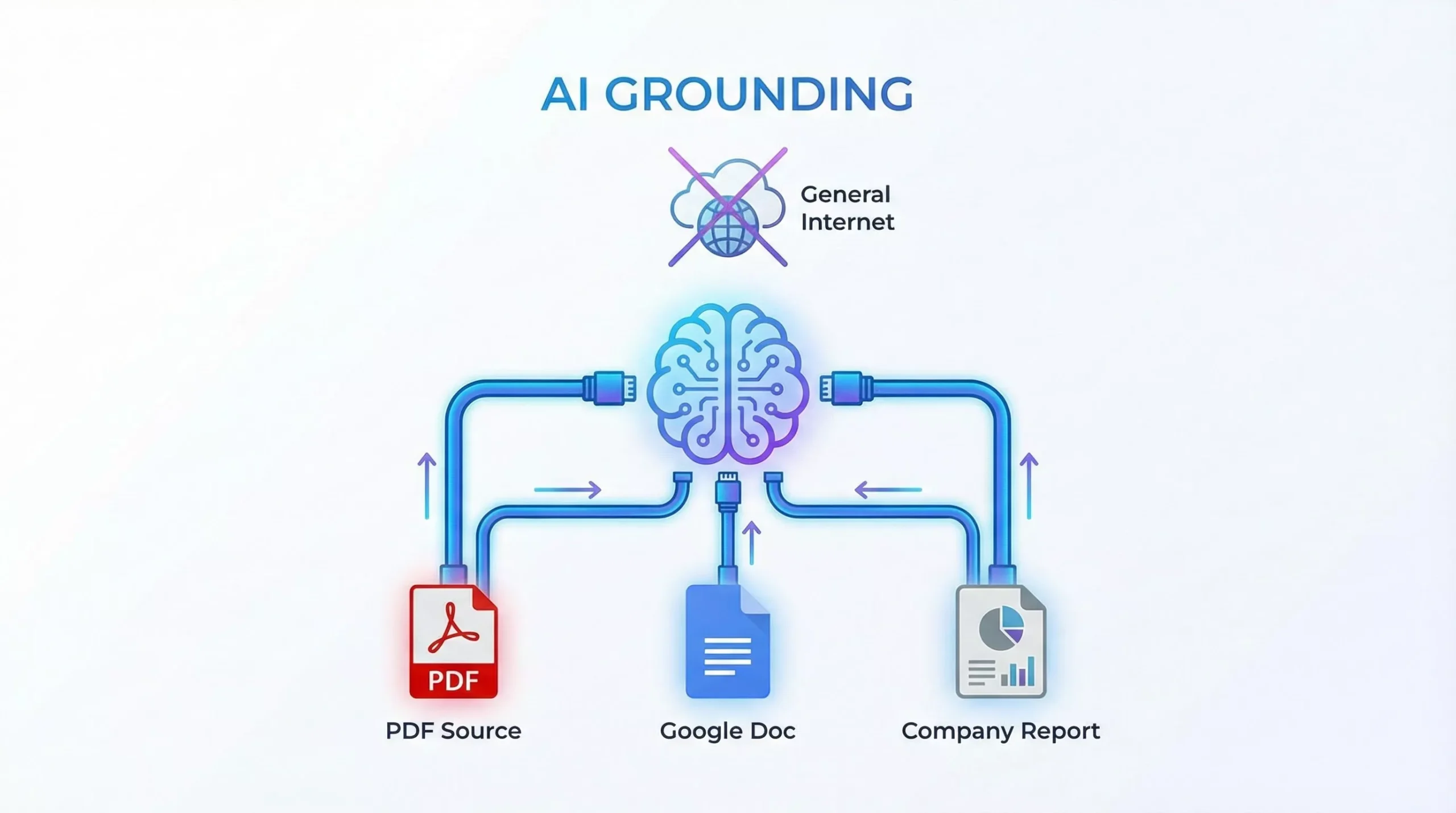
هسته اصلی این ابزار بر پایه مدل زبانی قدرتمند گوگل (معمولاً نسخههای پیشرفته Gemini Pro 1.5) بنا شده است. اما تفاوت اصلی هوش مصنوعی گوگل NotebookLM با ابزارهایی مثل ChatGPT یا نسخه معمولی Gemini در قابلیتی به نام Grounding یا «اتکا به منبع» است.
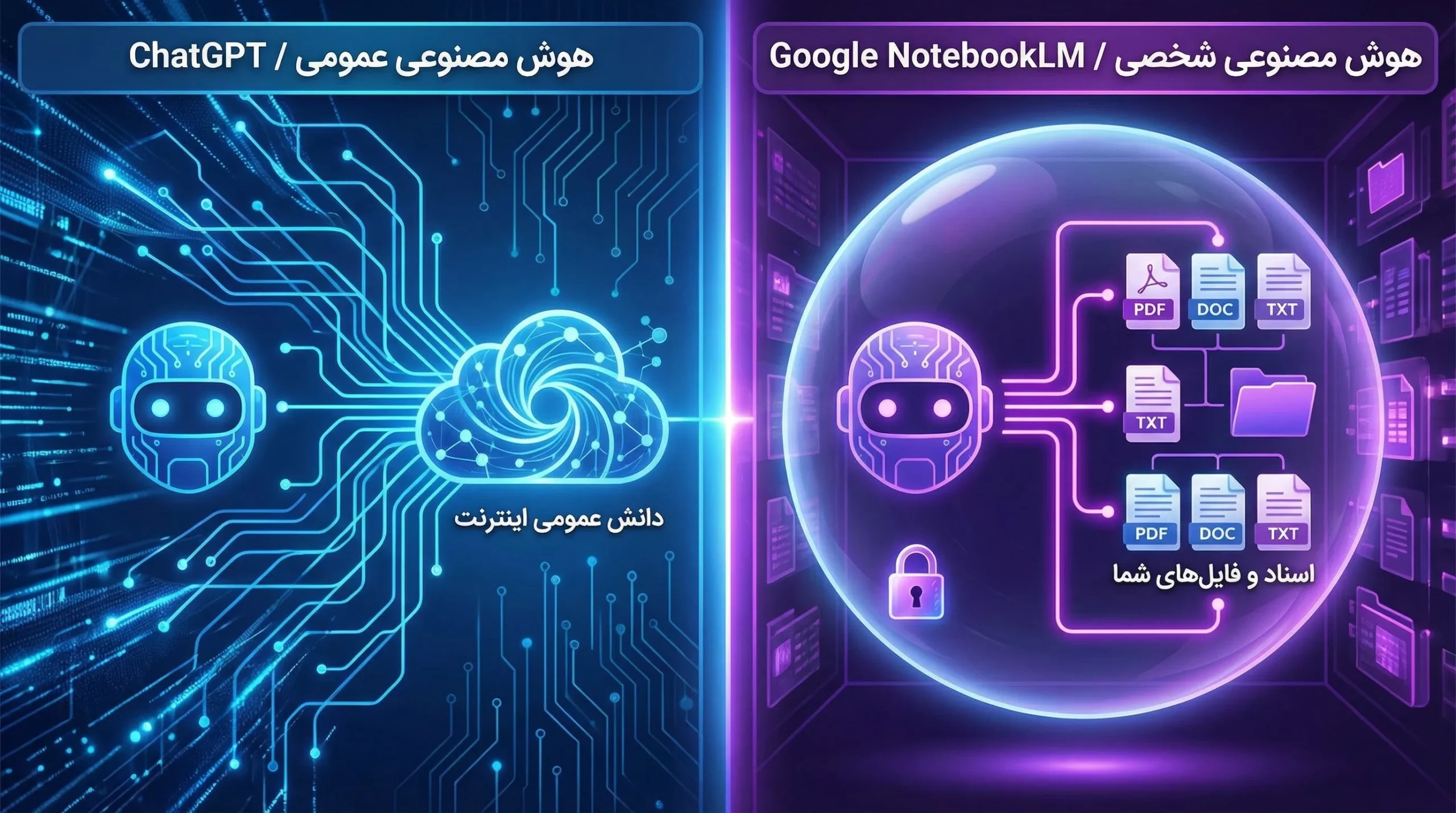
وقتی شما با ChatGPT صحبت میکنید، او از اطلاعات عمومی که در اینترنت یاد گرفته پاسخ میدهد و ممکن است گاهی دچار توهم (Hallucination) شود و اطلاعات غلط بدهد. اما NotebookLM حصاری دور اطلاعات شما میکشد. او فقط و فقط بر اساس اسناد و مدارکی که شما آپلود کردهاید (Source) پاسخ میدهد.
کاربردهای اصلی NotebookLM عبارتند از:
-
دانشجویان و پژوهشگران: آپلود دهها مقاله ISI و کتاب و پرسیدن سوالات تخصصی برای نوشتن پایاننامه.
-
نویسندگان و تولیدکنندگان محتوا: تبدیل یادداشتهای پراکنده به یک ساختار منظم برای مقاله یا پست وبلاگ.
-
مدیران و تحلیلگران: آپلود گزارشهای مالی و فروش سالانه و دریافت تحلیلهای سریع از روند رشد.
-
وکلا و حقوقدانان: بررسی پروندههای قطور و یافتن تناقضات در متن قراردادها.
NotebookLM چطور کار میکند؟
درک نحوه عملکرد این ابزار به شما کمک میکند تا در آموزش NotebookLM مسلطتر عمل کنید. این سیستم از تکنولوژی پیشرفتهای به نام RAG (Retrieval-Augmented Generation) یا «تولید پاسخ بازیابیمحور» استفاده میکند، اما به شکلی بسیار سادهسازی شده برای کاربر نهایی.
فرآیند به این صورت است:
-
آپلود و ایندکس: وقتی شما فایلی را در NotebookLM بارگذاری میکنید، هوش مصنوعی ابتدا تمام متن را میخواند و آن را به قطعات کوچکتری تقسیم و ایندکسگذاری میکند.
-
درک ارتباطات: سیستم ارتباط بین مفاهیم مختلف موجود در فایلهای شما را شناسایی میکند.
-
پرسش و پاسخ: وقتی شما سوالی میپرسید، مدل زبانی ابتدا در بین فایلهای شما جستجو میکند (Retrieval)، مرتبطترین بخشها را پیدا میکند و سپس با استفاده از قدرت زبانی خود، پاسخی روان و دقیق تولید میکند (Generation).
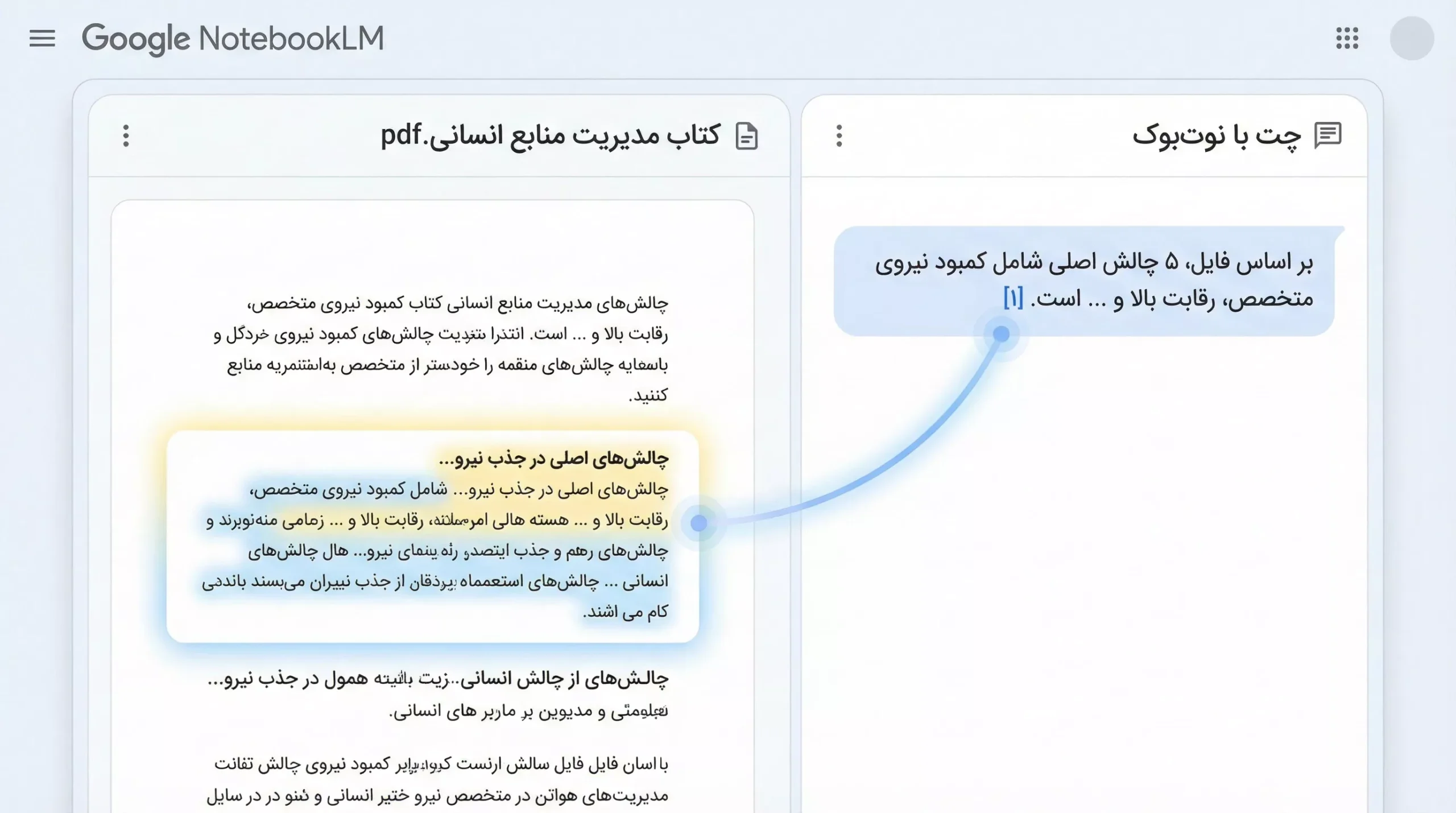
نکته شاهکار اینجاست که NotebookLM برای هر پاسخی که میدهد، ارجاع (Citation) میزند. یعنی دقیقاً به شما نشان میدهد که این جواب را از کدام پاراگراف فایل شما برداشته است. این ویژگی اعتماد به خروجی را صدچندان میکند.
چه فایلهایی را میتوان در NotebookLM استفاده کرد؟
برای تبدیل فایل به هوش مصنوعی، گوگل دست شما را باز گذاشته است. شما میتوانید ترکیبی از منابع مختلف را در یک «نوتبوک» قرار دهید تا هوش مصنوعی ارتباط بین آنها را کشف کند.
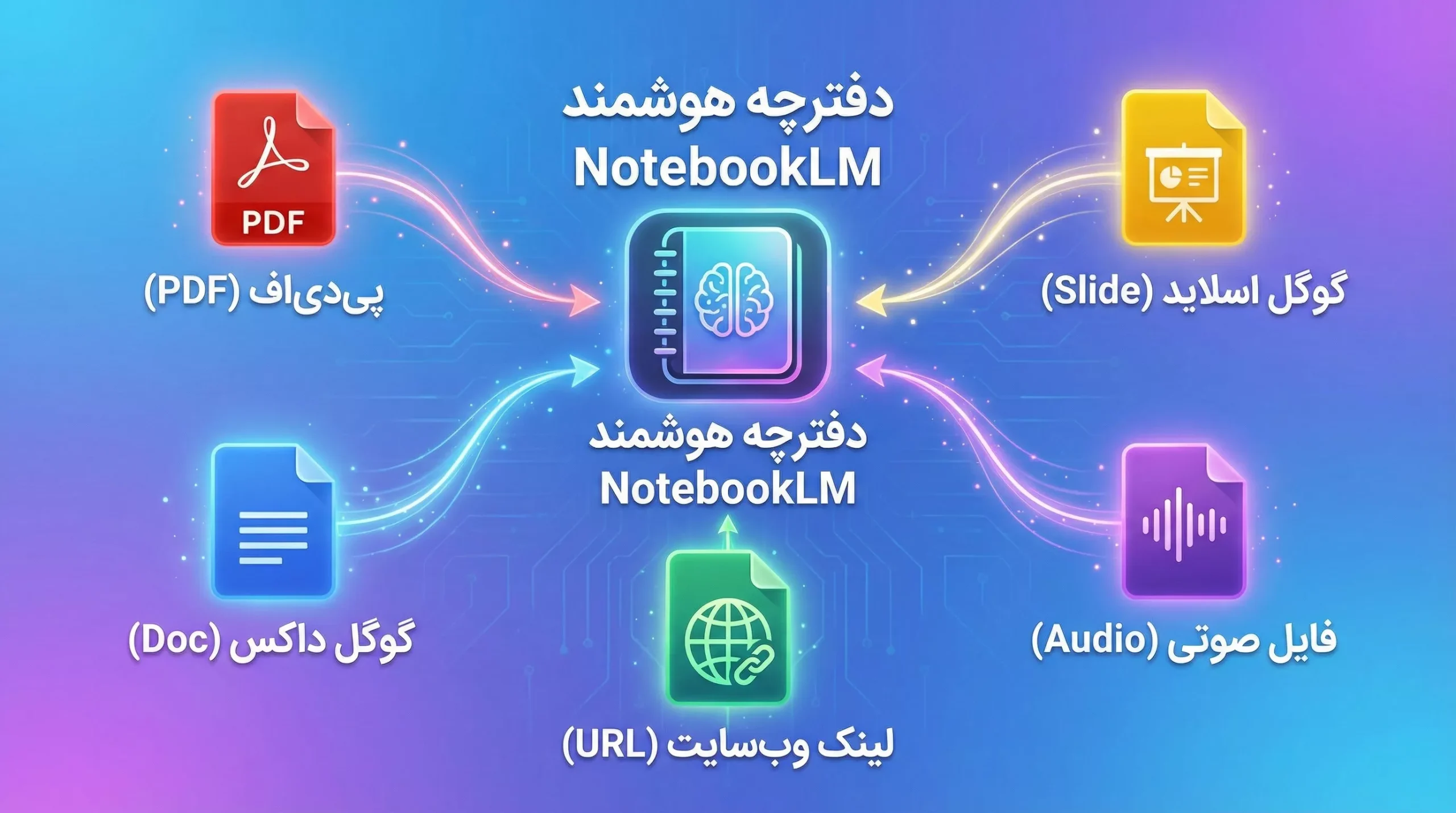
فایلها و فرمتهای قابل پشتیبانی شامل موارد زیر است:
-
فایلهای PDF: رایجترین فرمت برای کتابها و مقالات. (توجه کنید که PDFهای اسکن شده که متن آنها قابل انتخاب نیست، ممکن است کیفیت پایینتری در خروجی داشته باشند مگر اینکه OCR شده باشند).
-
فایلهای متنی (Text Files): فایلهای ساده با فرمت
.txt. -
Google Docs: اگر یادداشتهایتان در گوگل داکس است، میتوانید مستقیم آنها را ایمپورت کنید.
-
Google Slides: برای استخراج متن از اسلایدهای ارائه.
-
لینک وبسایت (URL): شما میتوانید لینک یک مقاله آنلاین را بدهید تا NotebookLM آن را بخواند.
-
متن کپی شده (Copied Text): متنی که در کلیپبورد دارید را میتوانید مستقیماً پیست کنید.
-
فایلهای صوتی (MP3/WAV): در بروزرسانیهای جدید، امکان آپلود فایل صوتی نیز فراهم شده که هوش مصنوعی متن آن را پیادهسازی و تحلیل میکند.
هر نوتبوک در NotebookLM در نسخه رایگان میتواند تا 50 منبع را در خود جای دهد و هر منبع تا 500,000 کلمه را پشتیبانی میکند—که برای اکثر پروژههای شخصی و حرفهای کافی است.
اما با نسخه پولی NotebookLM، میتوانید تا 300 منبع اضافه کنید و پروژههای بزرگ و پیچیده خود را بدون هیچ محدودیتی مدیریت کنید. این یعنی آزادی کامل برای ساخت نوتبوکهای حرفهای، پردازش حجم بیشتر محتوا و بهرهبرداری کامل از قدرت هوش مصنوعی.
✨ همین حالا نسخه پولی را فعال کنید و محدودیتها را کنار بزنید!
خرید نسخه پولی NotebookLM
آموزش گامبهگام تبدیل فایل به هوش مصنوعی با NotebookLM
حالا نوبت به بخش عملی میرسد. بیایید با هم مراحل کار با NotebookLM را پیش برویم. نگران نباشید، رابط کاربری بسیار ساده است و اگرچه منوها انگلیسی هستند، اما کار با آنها برای فارسیزبانان راحت است.
مرحله ۱: ورود و ایجاد حساب کاربری
-
وارد آدرس
notebooklm.google.comشوید. -
روی دکمه Try NotebookLM کلیک کنید.
-
با حساب جیمیل (Google Account) خود وارد شوید. (ممکن است نیاز به تغییر IP داشته باشید، زیرا دسترسی به برخی سرویسهای گوگل لبز از ایران محدود است).
مرحله ۲: ایجاد یک نوتبوک جدید
پس از ورود، با صفحهای روبرو میشوید که نوتبوکهای شما را نشان میدهد.
-
روی کادر بزرگ که علامت «+» دارد و زیر آن نوشته New Notebook کلیک کنید.
-
برای نوتبوک خود یک نام انتخاب کنید (مثلاً: «تحلیل کتاب بازاریابی»).
مرحله ۳: آپلود فایل (Add Source)
به محض ساخت نوتبوک، پنل سمت چپ باز میشود که از شما میخواهد منبع اضافه کنید.
-
روی Add source کلیک کنید.
-
یکی از گزینهها (مثلاً PDF یا Google Docs) را انتخاب کنید.
-
فایل مورد نظر را از کامپیوتر یا گوگل درایو انتخاب کرده و آپلود کنید.
-
چند لحظه صبر کنید تا نوار پردازش پر شود و فایل به لیست منابع اضافه گردد.
مرحله ۴: تحلیل و پردازش محتوا
بلافاصله بعد از آپلود، NotebookLM به طور خودکار یک خلاصه (Summary) از فایل شما تولید میکند و چند سوال پیشنهادی را به شما نشان میدهد تا بدانید چه چیزهایی میتوانید بپرسید. این اولین نشانه موفقیت در آپلود فایل در NotebookLM است.
مرحله ۵: چت کردن با فایل
حالا در کادر پایین صفحه (Chat box)، میتوانید سوال خود را به زبان فارسی یا انگلیسی بپرسید.
-
مثال: “نکات کلیدی این فایل رو برام لیست کن.”
-
مثال: “نظر نویسنده در مورد هوش مصنوعی چیست؟”
مثال عملی: تبدیل یک فایل PDF به دستیار هوشمند
بیایید یک سناریوی واقعی را بررسی کنیم تا قدرت این ابزار را بهتر درک کنید. فرض کنید شما یک دانشجوی مدیریت هستید و یک فایل PDF صد صفحهای درباره «مدیریت منابع انسانی در استارتاپها» دارید و فردا امتحان دارید. خواندن کل کتاب غیرممکن است.
مراحل اجرا:
-
PDF را در NotebookLM آپلود میکنید.
-
در قسمت چت مینویسید: «لطفاً ۵ چالش اصلی مدیریت منابع انسانی که در این کتاب ذکر شده را با ذکر صفحه برایم لیست کن.»
-
نتیجه: هوش مصنوعی در کمتر از ۱۰ ثانیه، ۵ چالش را لیست میکند و جلوی هر کدام یک شماره کوچک (Citation) میگذارد. وقتی روی شماره کلیک میکنید، دقیقاً شما را به پاراگراف مربوطه در فایل اصلی میبرد تا مطمئن شوید هوش مصنوعی درست گفته است.
-
سپس میگویید: «بر اساس فصل ۴، یک آزمون ۴ سوالی چهارگزینهای برای من طراحی کن.»
-
NotebookLM سوالات را طراحی میکند و شما میتوانید خودتان را محک بزنید.
این یعنی شما یک معلم خصوصی دارید که تمام کتاب درسی شما را حفظ است!
کاربردهای واقعی NotebookLM
شاید بپرسید غیر از خلاصه کردن کتاب، چه کارهای دیگری میتوان کرد؟ آموزش NotebookLM فقط به خواندن محدود نمیشود؛ به خلق کردن هم مربوط است.
۱. تولید محتوا و وبلاگنویسی
شما میتوانید یادداشتهای پراکنده، ویسهای ضبط شده و ایدههای خام خود را آپلود کنید و از NotebookLM بخواهید: «بر اساس این یادداشتها، یک مقاله ۱۰۰۰ کلمهای منسجم درباره آینده تکنولوژی بنویس.» او سبک نوشتاری شما را از یادداشتهایتان تقلید میکند و متنی یکپارچه تحویل میدهد.
۲. خلاصهسازی جلسات کاری
متن پیادهسازی شده (Transcribe) یک جلسه یک ساعته را آپلود کنید. سپس بپرسید: «چه وظایفی برای تیم فنی تعیین شد و ددلاین هر کدام کی هست؟» این کار ساعتها در زمان مدیران پروژه صرفهجویی میکند.
۳. دستیار کدنویسی
اگر مستندات فنی (Documentation) یک کتابخانه برنامهنویسی جدید را دارید، آن را آپلود کنید و بپرسید: «چطور میتوانم با استفاده از این کتابخانه، یک تابع اتصال به دیتابیس بنویسم؟» او بر اساس همان داکیومنت، کد صحیح را به شما میدهد.
۴. پادکستسازی (Audio Overview)
یکی از ویژگیهای حیرتانگیز جدید، قابلیت Audio Overview است. NotebookLM میتواند محتوای متنی شما را به یک مکالمه صوتی جذاب (شبیه پادکست) بین دو مجری هوش مصنوعی (زن و مرد) تبدیل کند. آنها درباره متن شما بحث میکنند! (فعلاً فقط به زبان انگلیسی در دسترس است، اما برای یادگیری زبان یا مرور سریع عالی است).
نکات مهم و محدودیتهای NotebookLM
هیچ ابزاری کامل نیست. برای اینکه در استفاده از هوش مصنوعی گوگل NotebookLM حرفهای شوید، باید محدودیتهای آن را هم بشناسید:
-
محدودیت زبان فارسی در رابط کاربری: منوها انگلیسی هستند، اما هوش مصنوعی کاملاً فارسی را میفهمد و فارسی پاسخ میدهد. گاهی اوقات در فایلهای PDF فارسی که فونت غیراستاندارد دارند، ممکن است کلمات را بهمریخته تشخیص دهد.
-
توهم صفر نیست: با اینکه قابلیت Grounding خطاها را به شدت کاهش داده، اما هنوز هم ممکن است در تفسیرهای پیچیده اشتباه کند. همیشه چک کردن منابع (Citations) توصیه میشود.
-
حریم خصوصی: گوگل اعلام کرده که از دادههای شخصی شما در NotebookLM برای آموزش مدلهای عمومی خود استفاده نمیکند. با این حال، پیشنهاد میشود اسناد فوق محرمانه یا اطلاعات حساس بانکی و هویتی را در هیچ ابزار هوش مصنوعی ابری آپلود نکنید.
-
عدم دسترسی به اینترنت زنده: در حالت پیشفرض، نوتبوک فقط به فایلهای شما دسترسی دارد و نمیتواند همزمان آخرین اخبار روز را از گوگل سرچ کند (مگر اینکه آن را جداگانه فعال یا سرچ کنید).
تفاوت NotebookLM با ChatGPT و Gemini
بسیاری از کاربران میپرسند وقتی ChatGPT هم قابلیت آپلود فایل دارد، چرا باید از NotebookLM استفاده کنیم؟ جدول زیر تفاوتها را روشن میکند:
| ویژگی | NotebookLM | ChatGPT / Gemini (نسخههای عمومی) |
| تمرکز اصلی | تحلیل عمیق اسناد شخصی شما | دانش عمومی و چت روزمره |
| منبع پاسخ | فقط فایلهای آپلود شده (Grounding) | دانش کلی اینترنت + فایل آپلود شده |
| ارجاع به منبع | بسیار دقیق (با کلیک روی متن) | گاهی کلی و بدون ارجاع دقیق |
| حافظه (Context Window) | بسیار زیاد (تا ۵۰ منبع حجیم) | محدود (فراموشی در مکالمات طولانی) |
| مدیریت پروژه | قابلیت ذخیره پروژههای مجزا | همه چیز در تاریخچه چت است |
| هزینه | رایگان (فعلاً) | نسخههای پیشرفته پولی هستند |
نکته کلیدی: اگر میخواهید با “دادههای خودتان” کار کنید، NotebookLM برنده مطلق است.
| ویژگی | نسخه رایگان 🆓 | نسخه پولی 💎 |
|---|---|---|
| تعداد منابع قابل اضافه شدن | 50 منبع | 300 منبع |
| حجم هر منبع | تا 500,000 کلمه | تا 500,000 کلمه |
| مناسب برای | پروژههای شخصی و حرفهای کوچک ✅ | پروژههای بزرگ و حرفهای بدون محدودیت 🚀 |
| آزادی عمل | محدود | کامل 💪 |
| بهرهبرداری از هوش مصنوعی | استاندارد | حداکثری 🔝 |
| ✨ همین حالا نسخه پلاس notebooklm را فعال کنید! |
||
بهترین روش استفاده از NotebookLM برای کاربران فارسی زبان
برای اینکه بهترین نتیجه را در تبدیل فایل به هوش مصنوعی به زبان فارسی بگیرید، این ترفندها را اجرا کنید:
-
تبدیل PDF به Word: اگر PDF فارسی دارید و حس میکنید هوش مصنوعی خوب جواب نمیدهد، احتمالاً مشکل از لایه متنی PDF است. آن را با ابزارهای آنلاین به Word تبدیل کنید و سپس فایل Word یا متن کپی شده را به NotebookLM بدهید.
-
پرامپت ترکیبی: گاهی اوقات اگر سوال را به انگلیسی بپرسید ولی بگویید “Answer in Persian”، ساختار جواب دقیقتر میشود. اما پرسش فارسی هم کاملاً قابل قبول است.
-
نامگذاری دقیق منابع: نام فایلهایتان را دقیق و مرتبط انتخاب کنید تا وقتی میخواهید به یک فایل خاص ارجاع دهید، هوش مصنوعی گیج نشود.
-
استفاده از یادداشت (Saved Notes): وقتی پاسخ خوبی گرفتید، آن را پین کنید (Pin) تا به عنوان یک یادداشت ذخیره شود. بعداً میتوانید از هوش مصنوعی بخواهید بر اساس این یادداشتهای ذخیره شده، خروجی جدیدی بسازد.
سوالات متداول (FAQ)
آیا استفاده از NotebookLM رایگان است؟
آیا NotebookLM از زبان فارسی پشتیبانی میکند؟
چه تعداد فایل میتوانم در یک نوتبوک آپلود کنم؟
آیا اطلاعات فایلهای من در NotebookLM امن است؟
تفاوت اصلی NotebookLM با ChatGPT چیست؟
جمعبندی نهایی و پیشنهاد کاربردی
در این مقاله آموختیم که NotebookLM چیست و چطور میتواند نحوه تعامل ما با اطلاعات را دگرگون کند. ما دیگر نیازی نیست ساعتها وقت صرف جستجو در متنهای طولانی کنیم. با آموزش NotebookLM، شما صاحب یک تیم تحقیقاتی هوشمند میشوید که ۲۴ ساعته در خدمت شماست.
پیشنهاد من به شما: همین الان یک فایل PDF که مدتهاست میخواهید بخوانید اما وقت نکردهاید را بردارید. وارد NotebookLM شوید و فقط ۱۰ دقیقه با آن چت کنید. قول میدهم که از قدرت و دقت آن شگفتزده خواهید شد و این ابزار به بخش جداییناپذیر کار و تحصیل شما تبدیل میشود.


دیدگاهتان را بنویسید